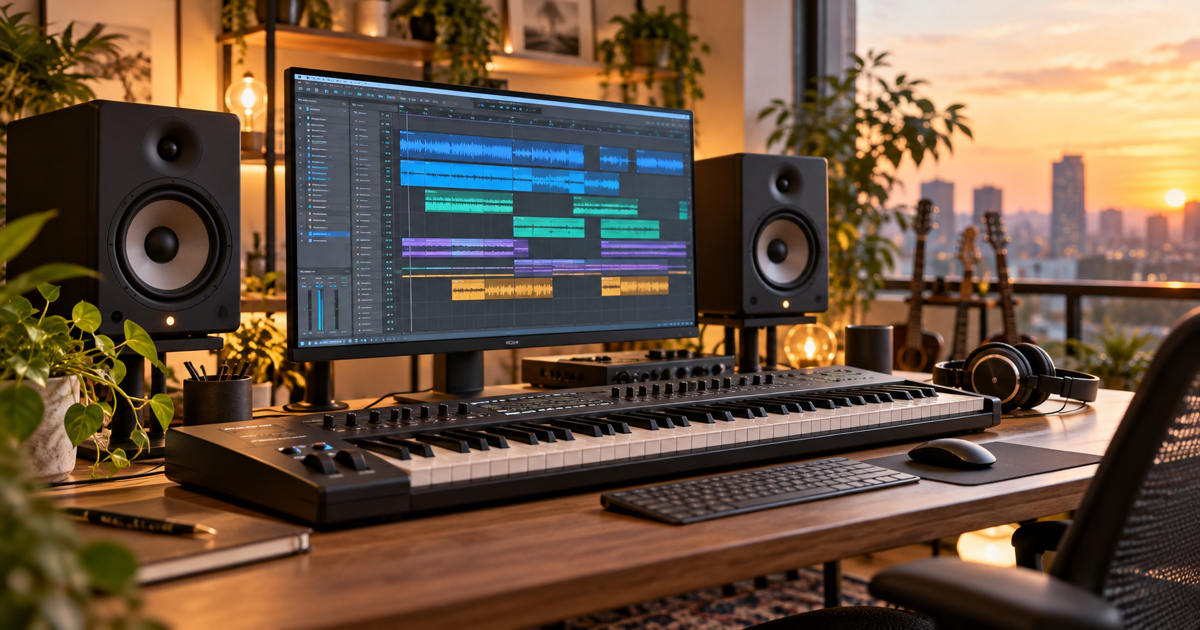
作曲を始めてみたい。でも、ソフトを入れたあと何をすればよいのか分からない。そんな方に向けて、この連載ではFender Studio Proを使い、ひとつの短いインスト曲を完成させます。
第1回は準備の回です。音符やコードはまだ覚えなくて大丈夫。まずはソフトを起動し、音を出せる状態まで進みましょう。
今回のゴール:作曲を始められる状態にする
- Studio Proを起動できる
- 付属の楽器音源を使う準備ができている
- 再生に使うスピーカーまたはヘッドホンを選べる
対象はStudio Pro 8.1.2.113407/macOS Arm64(Apple Silicon)です。以下は日本語表示を中心に説明します。macOSやソフトの表示言語によって名称が異なる場合は、併記する機能名を目印にしてください。
用意するものは、まずMacとソフトだけ
本連載は、マウスで音符を配置する方法で進めます。MIDIキーボードやマイク、オーディオインターフェースを最初から購入する必要はありません。Macの内蔵スピーカーでも始められます。ヘッドホンがあれば、小さな音も確認しやすくなります。
Studio Proは音を録音したり、楽器の音を並べたりできる制作ソフトです。このようなソフトをDAW(ディーエーダブリューまたはダウ)と呼びます。今回は「パソコンの中にある楽器を、マウスで演奏させる」と考えてください。
1. 正規のインストーラーを入手する
購入・登録に使った公式アカウントで、Studio Proのダウンロードを確認します。Fenderで直接購入した場合と、ほかの販売店や以前のアカウント経由で登録した場合では、ダウンロードへの入口が異なることがあります。購入時の案内を優先してください。
正規購入先はこちらになります。
Mac用のインストーラーをダウンロードし、開いた画面の案内に従ってインストールします。アプリを「アプリケーション」フォルダーに移す方式の場合は、その場所から起動してください。すでにインストール済みなら、この手順を繰り返す必要はありません。
初回起動時は、購入したライセンスまたは契約に対応するアカウントで認証します。警告や認証エラーが出た場合は、セキュリティ設定をむやみに解除せず、公式サポートの案内を確認します。
購入した商品の登録はこちらから
2. 付属音源のインストールを確認する
アプリ本体と、ピアノやドラムの音のデータは別に準備する場合があります。Mac上部の「Studio Pro → Studio Pro インストール…」を開き、付属コンテンツの状態を確認してください。
本連載では、ピアノやベースを鳴らすPresenceと、ドラムを鳴らすImpactを使います。付属の楽器用サウンドセットを準備してください。インストール済みの内容や契約により音色の一覧は異なるため、ここでは特定のプリセット名を必須にしません。
PresenceやImpactの画面だけを開いても、音色が未選択、または音のデータが未導入なら音は鳴りません。「楽器本体」と「その楽器が使う音のデータ」の両方を確認するのがポイントです。
3. 再生する機器を選ぶ
- Mac上部の「Studio Pro → 環境設定…」を開きます。
- 「オーディオ設定」を選び、「オーディオデバイス」のページを開きます。
- 「再生デバイス」で、内蔵スピーカー、接続したヘッドホン、または使用するオーディオインターフェースを選びます。
- マイクを使う場合だけ、「レコーディングデバイス」も使用機器に合わせます。
今回は音源の打ち込みが中心なので、マイク録音はしません。音が出る方向は「再生デバイス」です。音が出ないときに、録音側の設定ばかり変更しないようにしましょう。
バッファーサイズは、小さければよいわけではない
「デバイスバッファーサイズ」は、音の処理をまとめる単位です。本連載のマウス入力では、選択できる場合は256サンプルを出発点にして構いません。音が途切れるなら512などに増やし、楽器をリアルタイムで弾く際に遅れが気になるなら小さくします。これは本連載の作業用の目安であり、すべてのMacに最適な設定ではありません。
Bluetooth機器では別の遅れも生じるため、演奏の遅れを細かく判断したいときは有線接続が分かりやすくなります。今回は機器を買い足す前に、今ある環境で音を確認しましょう。
連載で作る曲の設計
| 項目 | この連載の設定 |
|---|---|
| 曲名 | はじめての一歩 |
| テンポ | 84 BPM |
| 拍子 | 4/4 |
| 調 | Cメジャー(白鍵中心) |
| 完成時の長さ | 24小節、約69秒+音の余韻 |
| 使うパート | ドラム・コード・ベース・メロディ |
次回、実際の制作ファイルを作ります。Studio Pro 8の画面では、その制作ファイルを「セッション」と呼びます。音声ファイルに書き出す前の、編集できる作業一式です。
音が出ないときに、先に確認すること
- Mac自体の音量がゼロになっていないか
- Studio Proの再生デバイスが、実際に聞く機器になっているか
- 音源のサウンドセットと音色が読み込まれているか
音符を置いての確認は第2回で行います。まだセッションが空の状態では、再生ボタンを押しても音は鳴りません。
今回のチェック
- Studio Proが起動した
- 付属音源の準備を確認した
- 再生デバイスが分かった
ここまでできたら準備完了です。次回は「はじめての一歩」のセッションを作り、最初のドの音を鳴らします。
